Installare e configurare l'installazione standard di AbaClient su Windows
Se AbaClient viene installato nella versione standard, è possibile avviare i programmi ERP Abacus solo tramite il browser web standard. Per poter avviare i programmi ERP Abacus direttamente tramite colle-gamento sul desktop, procedere come segue:
1. Scaricare qui l'ultima versione di AbaClient.
2. Avviare il file *.msi scaricato
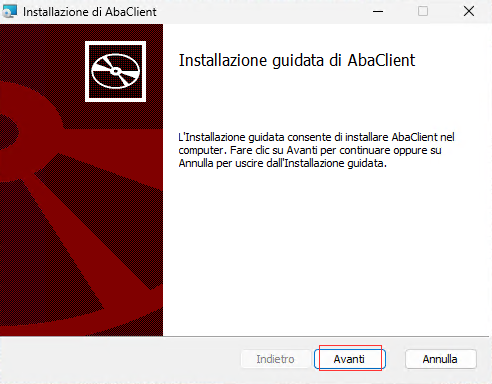
3. Si avvia la configurazione guidata di AbaClient - Cliccare sul pulsante <<Avanti>>
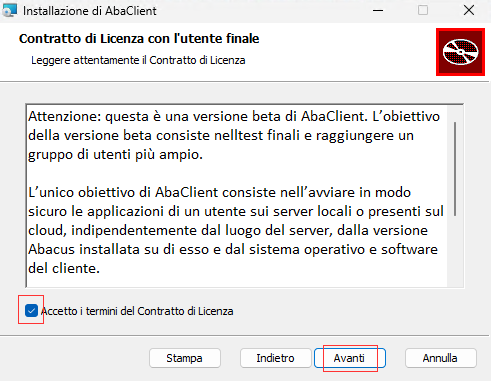
4. Si prega di leggere attentamente le seguenti condizioni di licenza, di accettarle attivando la casella di controllo "Accetto le condizioni degli accordi di licenza" e di continuare il processo di installazione di AbaClient cliccando sul pulsante <<Avanti>>
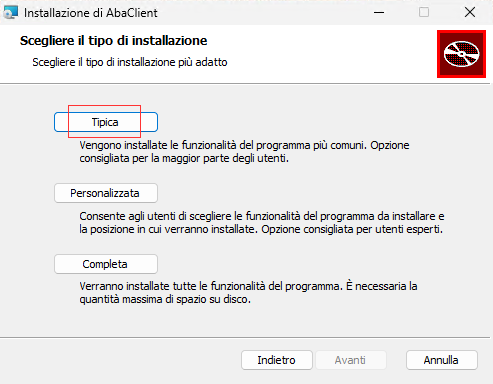
5. Cliccare sul pulsante <<Standard>> nella finestra seguente. Dopodiché si aprirà una nuova finestra.
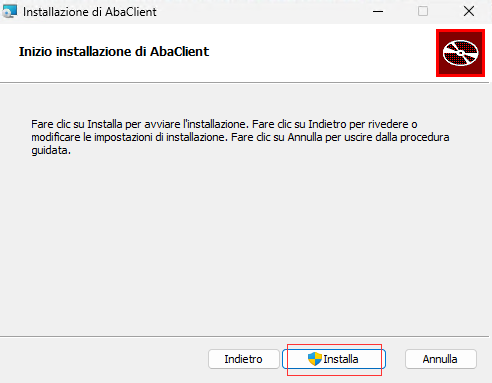
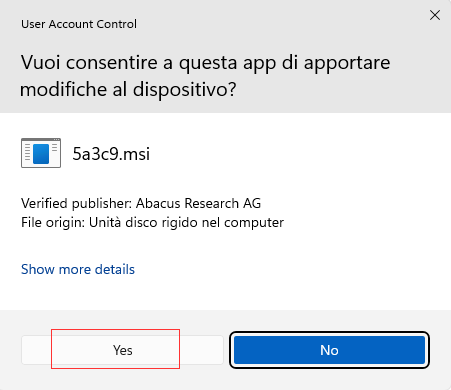
7. Se la gestione dell'account utente in Windows 10 è configurata di conseguenza, viene visualizzata la richiesta seguente: Cliccare sul pulsante <<Sì>> per procedere all'installazione di AbaClient.
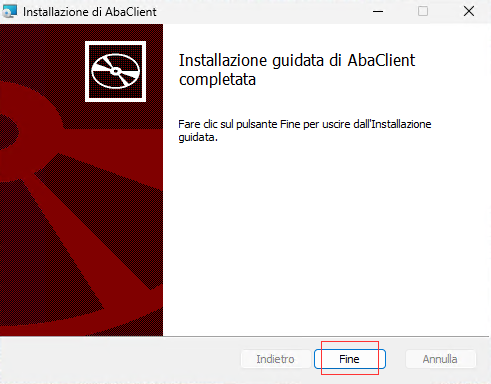
8. AbaClient è ora installato. Chiudere la configurazione guidata facendo clic sul pulsante <<Termina>>
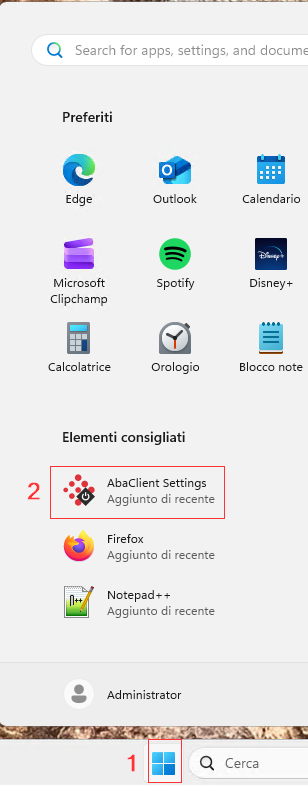
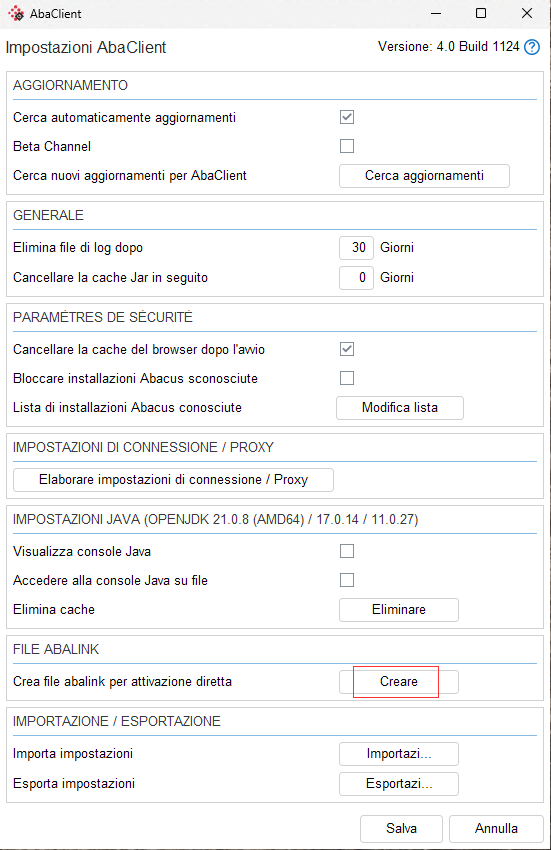
11. Si apre la seguente finestra:
11.1 Inserire qui l'indirizzo Internet (URL) del proprio server/gestore dell'installazione senza HTTPS. HTTPS viene adottato automaticamente come protocollo di comunicazione standard.
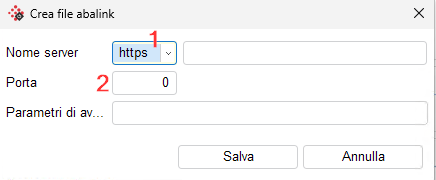
11.2 Se l'indirizzo Internet (URL) ha una porta diversa da 443 (porta standard per HTTPS), inserirla nel cam-po Porta.
Esempio
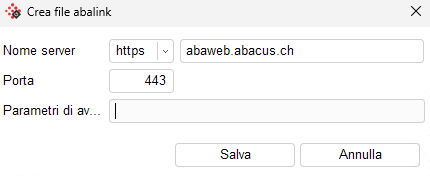
Se l'indirizzo Internet (URL) non ha una porta diversa dalla porta standard 443, non è necessario inserire nulla nel campo Porta. Anche il campo "parametri di avvio" può rimanere vuoto. Qui è possibile definire un URL che, dopo il login, avvia direttamente un programma ERP Abacus all'interno di un'applicazione.
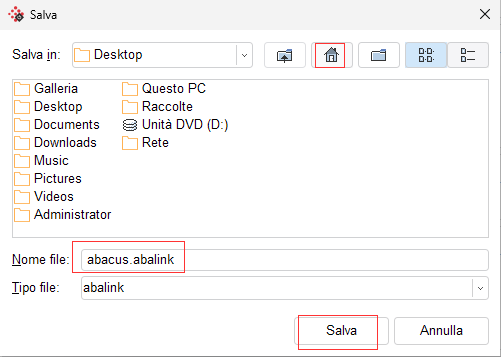
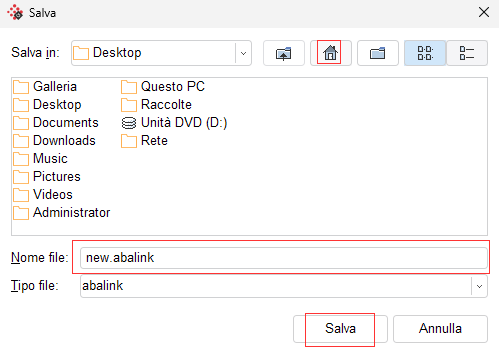
12. Una volta inserite le informazioni, cliccare sul pulsante <<Salva>>. Dopodiché si aprirà la seguente finestra: Ora è possibile definire la posizione di salvataggio del file abalink. Per salvare il file sul desk-top, cliccare sull'icona Home (in rosso), inserire un nome di file adatto e terminare cliccando sul pulsan-te <<Salva>>