Installare e configurare l'installazione standard di AbaClient su Mac OSX
1. Scaricare qui l'ultima versione di AbaClient.
2. Avviare il file *.msi scaricato
3. Trascinare l'icona dell'app AbaClient nella directory del programma.


Si apre quindi la ricerca di Sportlight. Nella ricerca di Spotlight, inserire il termine di ricerca abaclient.app. A questo punto, come primo risultato, dovrebbe apparire l'AbaClient appena installato.
Doppio clic sul file AbaClient.app.

11. Si apre la seguente finestra:
11.1 Inserire qui l'indirizzo Internet (URL) del proprio server/gestore dell'installazione senza HTTPS. HTTPS viene adottato automaticamente come protocollo di comunicazione standard.


11.2 Se l'indirizzo Internet (URL) ha una porta diversa da 443 (porta standard per HTTPS), inserirla nel cam-po Porta.

Se l'indirizzo Internet (URL) non ha una porta diversa dalla porta standard 443, non è necessario inserire nulla nel campo Porta. Anche il campo "parametri di avvio" può rimanere vuoto. Qui è possibile definire un URL che, dopo il login, avvia direttamente un programma ERP Abacus all'interno di un'applicazione.
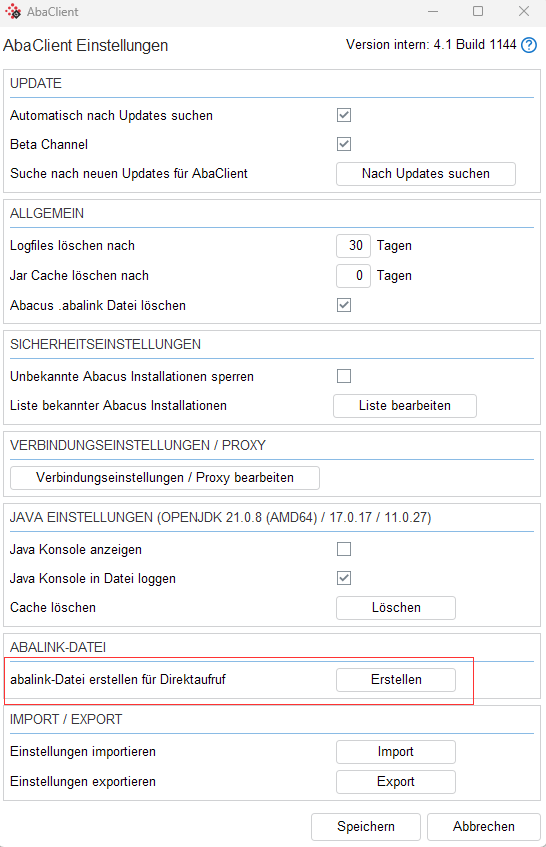
12. Una volta inserite le informazioni, cliccare sul pulsante <<Salva>>. Dopodiché si aprirà la seguente finestra: Ora è possibile definire la posizione di salvataggio del file abalink. Per salvare il file sul desk-top, cliccare dapprima sull'icona Home (in rosso), poi sulla cartella Desktop e inserire un nome di file adatto. Dopodiché terminare cliccando sul pulsante <<Salva>>

A questo punto si ritorna alla finestra descritta al punto 10. Chiudere questa finestra cliccando sul pul-sante <<Salva>>. Ora, sul desktop è stato salvato un file con il nome scelto e l'estensione *.abalink.
Importante:
Questo file non ha ancora un logo Abacus. Se si desidera modificare ciò, procedere come segue:
14. Selezionare il file *.abalink e premere il tasto destro del mouse o un clic secondario. Nel menu conte-stuale aperto, cliccare su Informazioni.

Dopodiché si aprirà una finestra con le informazioni sul file *.abalink. Non è necessario modificare nulla, è sufficiente lasciare aperta questa finestra.
14.1 Aprire ora il Finder e selezionare i programmi. Qui, selezionare o marcare il file (link) AbaClient.app. Tenendo premuto il pulsante del mouse, trascinare il file selezionato sull'icona del file *.abalink aperto nella finestra, finché non appare un segno "+". Quindi rilasciare il pulsante del mouse:

